驱动安装须知
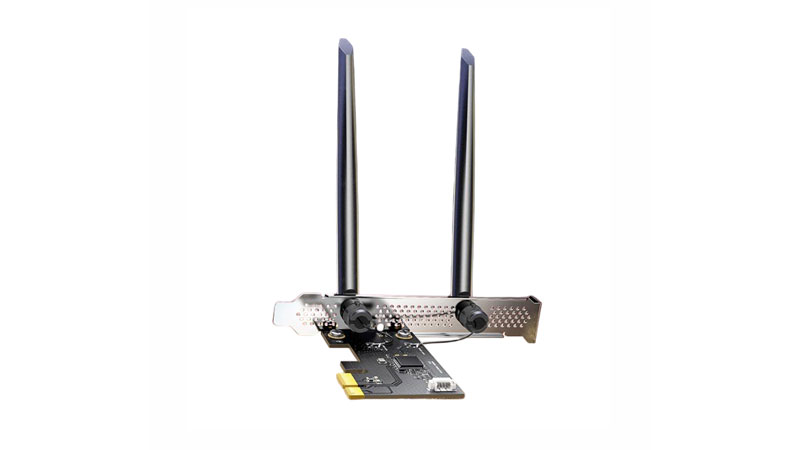
1、本教程以ubuntu系统为例演示linux系统如何安装ax1300网卡驱动程序,kylin麒麟系统和uos统信系统也可以参考本教程安装驱动。
2、演示采用ubuntuj9com官网(https://old-releases.ubuntu.com/releases/)下载的系统版本,非j9com官网来源的ubuntu系统版本在参考本教程安装驱动时显示内容可能会有不同,建议先安装ubuntuj9com官网的系统版本,再按照本教程安装产品驱动。
3、产品驱动适配的是linux协会发布的标准内核版本(https://mirrors.edge.kernel.org/pub/linux/kernel/),基于标准内核版本修改或者linux系统厂商私有的内核版本均不能适配和支持。
4、linux系统需要下载和使用绿联j9com官网的产品驱动程序,本教程有具体的下载和使用方法。非绿联j9com官网来源的驱动程序,无法保证其可用性和安全性。如果电脑没有联网或不能下载,可以联系购买店铺客服获取产品驱动程序。
驱动安装步骤
1、打开电脑浏览器,输入绿联官方网址www.lulian.cn。
2、在页面上方点击“下载中心”,找到“外置网卡驱动”选项。
3、在搜索框中输入产品型号(包装盒背面条形码上方的5位数短号),点击“搜索”,找到ac1300 linux系统网卡驱动,点击“下载”。
4、找到下载的驱动安装包,鼠标右击驱动安装包,点击“extract here(解压到此处/这里)”,解压驱动安装包。
5、打开解压后的驱动安装文件夹,打开ac1300_linux_driver文件夹,空白位置右击鼠标,点击“open in terminal(在终端打开)”,打开终端。
6、输入 sudo su 命令,按enter回车键,输入自己的电脑开机时进入系统的登录密码,输入完成后再按enter回车键。
7、输入 make all 命令,按下enter回车键,等待命令自动执行完成(终端窗口停止出现新内容,并且出现#符号加上闪烁光标)。
8、输入 make install 命令,按下enter回车键,等待命令自动执行完成(现象同前面一样)。
9、输入 modprobe cfg80211 命令,按下enter回车键。
10、输入 modprobe 88x2bu 命令,按下enter回车键。
11、输入 lsmod i grep 88x2bu 命令,按下enter回车键。
使用网卡
1、桌面左下角,点击“启动台”,点击“settings”。
2、点击“wi-fi”,搜索附近的wifi网络。
3、点击自己需要连接的wifi网络,输入自己的wifi网络连接密码,等待网络连接成功。
连接成功,wifi网络名称上面会有一个“☑️”符号,可以愉快地体验wifi网络了。
4、本次教程到此结束,感谢您的观看。