











投影仪怎么连接笔记本电脑
更新时间:2019-06-25
作者:ugreen-绿联
进入多媒体时代,开会作报告都会用到投影仪,第一次接触投影仪的朋友大多不懂怎么连接笔记本电脑,本文就跟大家分享下投影仪怎么连接笔记本电脑,相信即便小白的你也能很快学会。
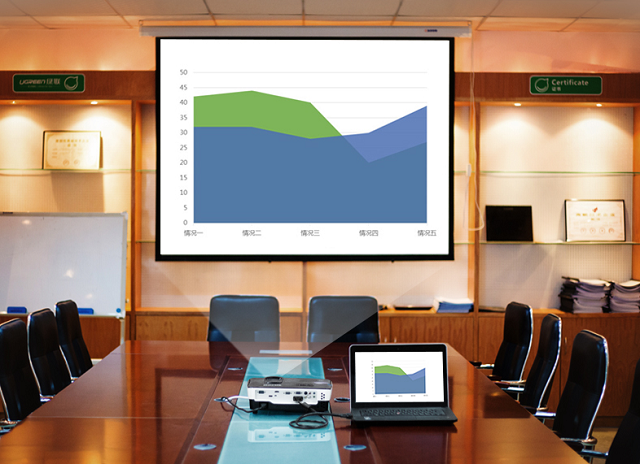
首先准备好一条vga线,分别连接投影仪和电脑。若电脑没有vga接口,用对应hdmi或者mini dp接口的线也可以。
连接好后设置投影仪,投影仪的信号源设置为电脑或rgb,就可以显示电脑画面了。
电脑设置:
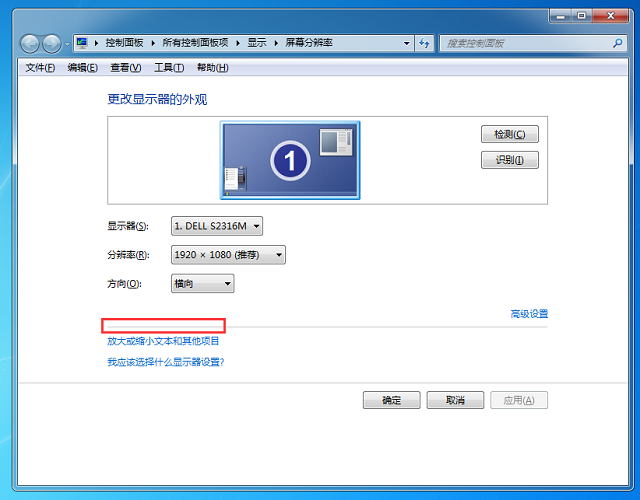
1、点击鼠标右键,选择“屏幕分辨率”。
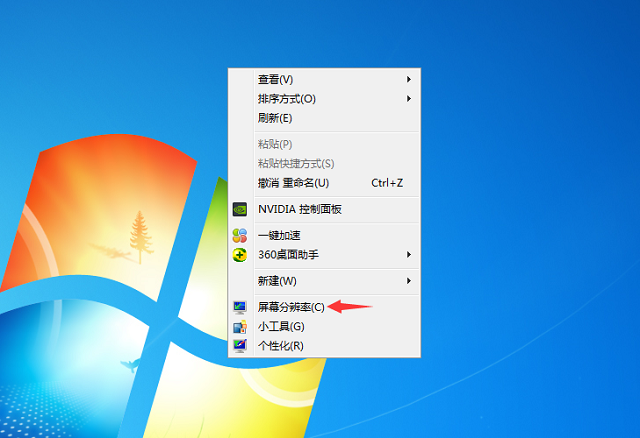
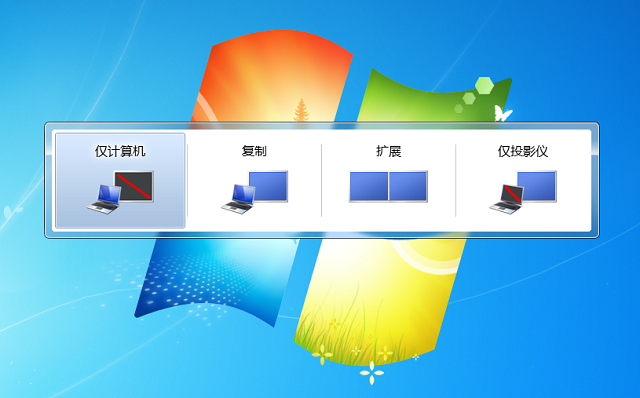
2、在下图红框位置选择“连接到投影仪”,没有这个选项则可直接按快捷键“windows p”。
3、下面会有4种模式可供选择,我们选复制模式:复制模式会让笔记本电脑和投影仪显示相同的画面,适合会议室演讲报告使用。其它模式功能可以自行尝试。
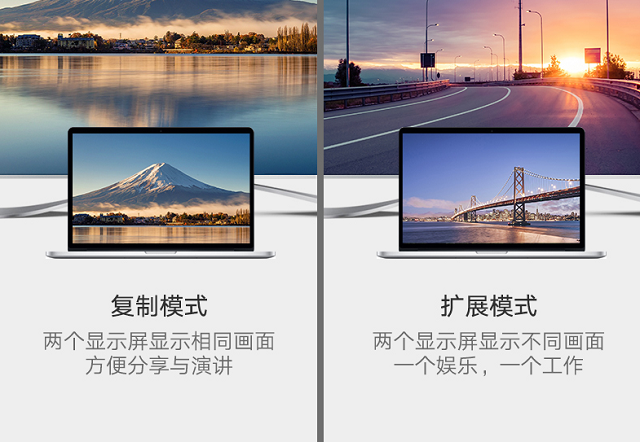
到这里投影仪连接笔记本电脑就ok了,点击完成即可,很简单吧。
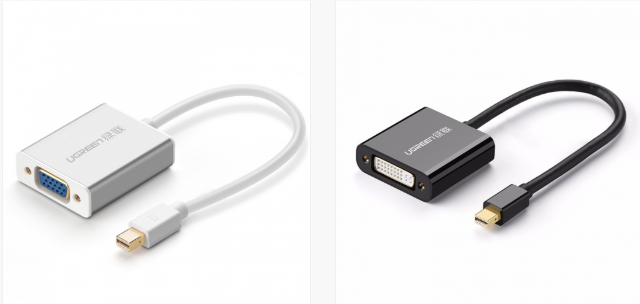
补充:如果笔记本电脑没有vga接口,可用hdmi、mini dp等视频接口代替,绿联有各种hdmi、dvi、mini dp转vga的转接线,换成对应接口即可。
本文是否对您有帮助?